| '01/06/10 NetMeetingでTV電話/パソコンの遠隔操作と遠隔修理 | |
| '00/11/18 ルータ MN128-SOHO の内側から AUTO NAT 経由で NetMeeting | |
| '97/05/05 IPアドレスを指定して相手に接続する(ディレクトリサービスILSより速い) | |
| '98/01/11 NM/概要と注意事項 | '99/02/07 NM/共同作業 & 電子会議 |
| '97/04/20 NetMeeting の画像表示テスト | |
 いまいずみのホームページ相談室へジャンプ
|
| '01/06/10 NetMeetingでTV電話/パソコンの遠隔操作と遠隔修理 | |
| '00/11/18 ルータ MN128-SOHO の内側から AUTO NAT 経由で NetMeeting | |
| '97/05/05 IPアドレスを指定して相手に接続する(ディレクトリサービスILSより速い) | |
| '98/01/11 NM/概要と注意事項 | '99/02/07 NM/共同作業 & 電子会議 |
| '97/04/20 NetMeeting の画像表示テスト | |
いまいずみのホームページ相談室へジャンプ
|
パソコン雑誌の付録CDにも収納されています。

1. LANで結ばれた2人で、インターネットアクセスを共有してみました。
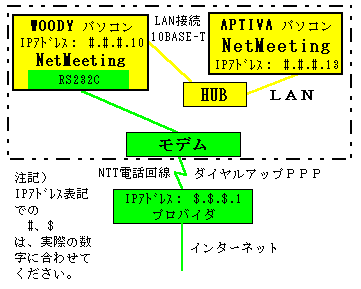 |
(1)左の”WOODY”と”APTIVA”は ETHERNET
   で接続されています。
      両者のコンピュータで NetMeeting を起動します。
      NetMeeting の”通話”で相手のコンピュータ名
   を指定して”WOODY”と”APTIVA”を接続しました。

(2)初め、”WOODY”が自分のコンピュータに接続
   されたモデムからダイアルアップPPPで
      インターネットプロバイダに接続しました。

(3)この後、”WOODY”がメニューの”ツール”で
   アプリ(MSインターネットエクスプローラ)の
   共同作業を許可してやります。

(4)こうすると、両方のコンピュータの画面に同じ
   内容が表示されます。

(5)操作も両方から可能です。

(6)”チャット”を起動しておけば、共同作業を
   行いながら筆談もできます。

(7)通話機能も利用できますので、非常に便利です。
|
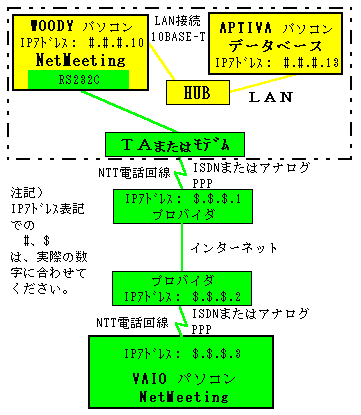 |
(1)インターネットの向こう側の”VAIO”が
   NetMeetingで、
   ”WOODY”のIPアドレスを指定して
   接続します。

(2)”APTIVA”はデータベースサーバ等の
   サービスを実行するコンピュータです。

(3)”WOODY”と”VAIO”が、
   ”WOODY”内で起動した”APTIVA”アクセス
   プログラムをNetMeetingの共有機能
   を使って共同作業を行います。

      <注意>これはLANからみれば裏口アクセス
       ですから、安全には十分に
          注意して下さい。
|
NetMeetingで相手を呼び出すには3つの方法があります。

(1)相手のIPアドレスを直接指定して呼び出す。(プロトコル:TCP/IP)
(2)ILSにログインしている人を、ログインしている電子メールアドレスを指定して呼び出す。
(3)電話で直接接続する。

この中で、(2)のディレクトリサービスを使用するのが一般的ですが、ILSサーバが混んで
いる時には接続が難しくなります。
マイクロソフトはULS(User Location Service)という名前をILS(Internet Location Service)
に変更しました。

不特定の人と接続したいならば、ILSを仲介として公開された人と接続することが必要ですが、

特定の人と接続するのであれば、確実に接続できて、かつ性能が良い方法は、

   IPアドレスを直接指定する方法です。

この手順は、

(1)プロバイダのアクセスポイントに接続した後に、”AP接続完了”を相手に電子メールで連絡します。
   (アクセスポイント接続時にIPアドレスが割り当てられます。)

   NMで接続する迄の連絡は電子メールが便利です。
   NMで接続後も電子メールを定期的にチェックするようにして下さい。
   電子メールをチェックしていれば、不測の事態が生じてもメールでカバーできます。

(2)相手の電子メールから相手のIPアドレスを調べます。

   マイクロソフトの INTERNET MAIL(MSIE3.0)および OUTLOOK EXPRESS(IE4.0)
   の場合には、

     メールのタイトル行を”右クリック” → プロパティ → ”詳細”タブ
     → Message-Idの上の行のIPアドレスを書き留める。

 <IPアドレスの場所>

   (注1)IPアドレスの表示がない場合には、アクセスポイントの名前をIPアドレスの代わりに
       使用できます。このアクセスポイントの名称も接続する度に変化します。

   (注2)プロバイダとの契約が通常の”ダイヤルアップ接続契約”の場合には、新しい接続の度に
       異なったIPアドレスが割り当てられます。
       接続を継続している間は、IPアドレスは変化しません。

(3)NMの”通話”ボタンを押す → ”アドレス”に今調べたIPアドレスを記入
   → ”通話方法”で、”ネットワーク(TCP/IP)”を指定する。

これで、確実に接続できます。また、IPアドレスで直接接続しますので無駄がありません。
1.WOODYはビデオ入力ボードが実装されています。
WOODYとノートパソコンをLAN(ETHERNET)で結び、
NetMeeting V2.0同士で接続しました。
ノートパソコンはビデオ入力ボードが実装されていませんが、
WOODYの画像を表示できました。
2.台湾/高雄のプロバイダ(SEED NET)のAP(アクセスポイント)へ接続し
岐阜県高山市の宿のご主人とNetMeeting V2.0同士で
チャットしてみました。
こちらは、ノートコンピュータのためビデオ入力機能を持っていません。
相手は、フル装備(カメラ付き)です。
相手の映像がこちらの液晶画面に表示されました。
3.この岐阜県高山市の宿のご主人は、常時ログオンしている('97年4月)
とのことです。
「テレビ電話の代わりにどこまで使えるか?実験してます!」
とのことなので、NetMeetingの画像テスト、TV電話チェック
には...ご主人ごめんなさい。
URLは  http://www.gix.or.jp/~kamaya/netmeeting.htm
です。
http://www.gix.or.jp/~kamaya/netmeeting.htm
です。
1. NetMeeting V2.0以降

(1)全てのメディアをインターネットで使用可能になりました。

          ビデオ、オーディオ、チャット、ホワイトボード、プログラムの共有

(2)チャットとホワイトボードは、多人数で同時に使用できます。
      ビデオ、オーディオおよびプログラム共有は1:1(相手を指定)で使用できます。

(3)NM V2.0は、自分のコンピュータがビデオに対応していなくても
      相手が送ったビデオを表示できます。

(4)私のパソコンWOODYの場合、下記の「通話の開始時に自動的にビデオ送信を開始する」
   のマークをせず、相手に接続後にビデオ送信を開始しようとすると、コンピュータがハング
   しました。(V2.1の場合)

   メニューの「ツール」→「オプション」→「ビデオ」タブ
   →「通話の開始時に自動的にビデオ送信を開始する」

   そこで、「通話の開始時に自動的にビデオ送信を開始する」のマークをオンにしたところ、
   ビデオ映像を正常に送れるようになりました。

(5)ディレクトリサーバにログオンしていなくても、
   相手のIPアドレスがわかれば直接接続できます。

(6)NM V2.0の短縮ダイヤル機能は便利です。
      短縮ダイヤルに、相手のディレクトリサーバ名と電子メールアドレスを書いておくと、
      自分がログオンしていなくても、相手のログオン状態を確認でき、かつ、そして、
      相手に接続できます。

      自分がログオンしていなければ、相手は電子メールアドレスを指定して接続できません。

      短縮ダイヤル画面のログオン状態の表示更新は、指定時間毎に自動的に行われます。
      また、”更新ボタン”をクリックしても更新できます。


2.WoodyにNetMeetingをインストール

(1)WoodyにNetMeeting V2.0をインストールしてみました。
      ビデオが認識(自動)されて、NetMeetingで即使用可能になりました。

(2)NetMeetingからビデオの”入力切り換え”等を直接操作できませんでした。
      Woodyの場合、前もって”TV・ビデオ”を起動して”入力”をカメラに設定
      した後、これを終了しておきます。

(3)NetMeeting V2.1からは、WOODYの”TV・ビデオ”ボードが
   NetMeetingソフトからイニシャルされるようになりました。

   <V2.0までは以下の制限がありました>
   電源ON直後は”TV・ビデオ”ボードがイニシャルされていません。
      前もって”TV・ビデオ”を起動することによって、各種設定を行っておいてください。

3.プログラムの共有とCRTの分解能

  当方はCRTが15”と小さいので800×600モードで使っています。
  プログラムを共有した場合、プログラムが走っている方のコンピュータの画面の情報が相手に
  送られますから、両方のCRTの分解能が極端に違いすぎると、操作しにくくなりますが
  操作は十分可能です。

4.プログラムの共有とカーソル移動

 > パソコン通信のチャットみたいで、おもろいですね。マウスが、勝手に移動したのには
 > 驚きました。相手のパソコンを操作出来るってのがどうも素人には、理解しずらいです。

  プログラムを共有している間は、カーソルも両者の画面上で同じ動きをします。
  むやみに動かすと、相手が困ってしまいます。チャットで連絡したいのに相手がカーソル
  を動かすと、チャットエリアまでカーソルを持っていくことができません。ですから

 「プログラム共有中は、相手のことを考えて、カーソルはむやみに動かしてはいけません。」

5.プログラムの共有とプログラムの操作方法の教育・情報交換

  プログラムの共有では、プログラムの実行は片方のみでOKです。
  相手には画面の情報のみ送信されますから、相手にないプログラムでも共有できます。
  プログラムの操作方法の教育・情報交換等に便利です。

6.複数のパソコンが有って、それらがETHERNETで接続されていれば、1つのパソコン
  からインターネットのプロバイダにPPP接続するのみで、LAN内およびインターネット上
  で接続している全コンピュータでNetMeeingを使った会議ができます。

7.NetMeeting接続

  ディレクトリに公開されたメッセージは、まじめなものと不真面目なものが混在しています。

  どうも、名前および電子メールアドレスを公開したくないという場合には、
  ディレクトリに名前を公開しなくても、ログオンのみしていれば呼び出せます。
  相手がログオンしているはずの電子メールアドレスを入力して呼び出します。

  電子メールを使って連絡を取り合い(特に名前を公開しない時)ながら接続すると便利です。
いまいずみのホームページ相談室
 いまいずみのホームページへ
